Win11 - Smarta funktioner
|
Windows 11 har nu fyra år på nacken, och under de här åren har det kommit flera stora uppdateringar som både har tillfört nya funktioner och förändrat utseendet.
Det är lätt att missa alla smarta funktioner som kan göra dig mer effektiv vid datorn, här fokuserar vi på de viktigaste verktygen, nämligen Startmenyn, Widgetar, Aktivitetsfältet, Aviseringar och Appbutiken Microsoft Store.
|
|
STARTMENYN
Återställ Startknappen
Ogillar du att knappen Start har flyttat från vänsterhörnet till mitten? Det här är lyckligtvis enkelt att återställa.
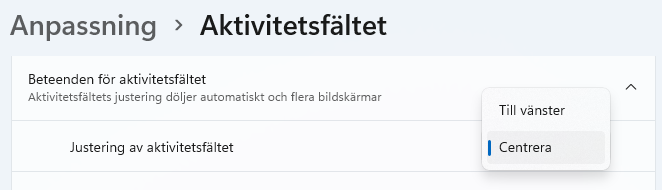
HUR? Öppna Inställningar, Anpassning, Aktivitetsfältet.
Klicka på Beteenden för aktivitetsfältet och ändra Justering av aktivitetsfältet. Det ska stå Till vänster och inte Centrera.
|
|
Kontrollera Fäst-listan
Även Startmenyn har fått ett annat utseende, och den största nyheten är funktionen Fäst. Här placeras automatiskt program och appar som du använder ofta – men du kan även själv ta kontrollen.
HUR? Tryck på Start och välj Alla. Leta upp ett program, högerklicka och välj Fäst på Start. Du kan även göra samma sak med mappar i Utforskaren.
För att styra Fäst högerklickar du på en ikon och väljer Ta bort från Start för att radera den. Du kan också välja Flytta till framsidan för att lägga den överst i listan.
Styr rekommendationerna
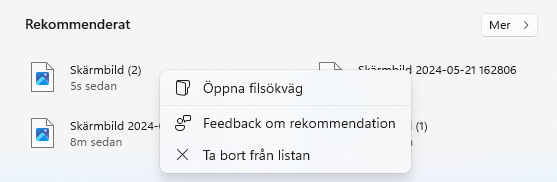
Direkt under Fäst hittar du några ikoner under rubriken Rekommenderat och för att få en längre lista klickar du på Mer. Här hamnar dina senaste dokument och annat som Microsoft tycker är viktigt med automatik, men du kan även själv styra listan.
HUR? Högerklicka på en ikon och välj Ta bort från listan.
|
|
Lägg till fler genvägar
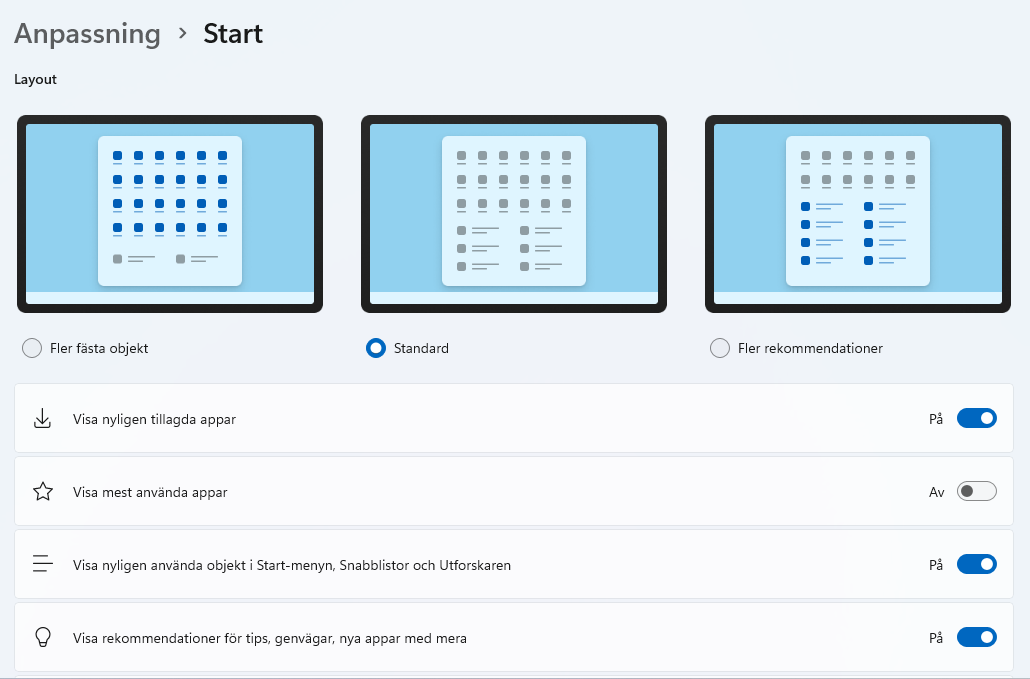
Du bestämmer själv vad som ska visas under Start. Det går exempelvis att lägga till genvägar till Inställningar, Utforskaren eller din bildmapp – så att du hittar dem snabbt.
HUR? Öppna Inställningar och välj Anpassning, Start. Överst väljer du hur layouten ska se ut och i listan nedanför kan du slå på och ta bort komponenter som ska visas.
|
|
WIDGETAR
Använd widgetar
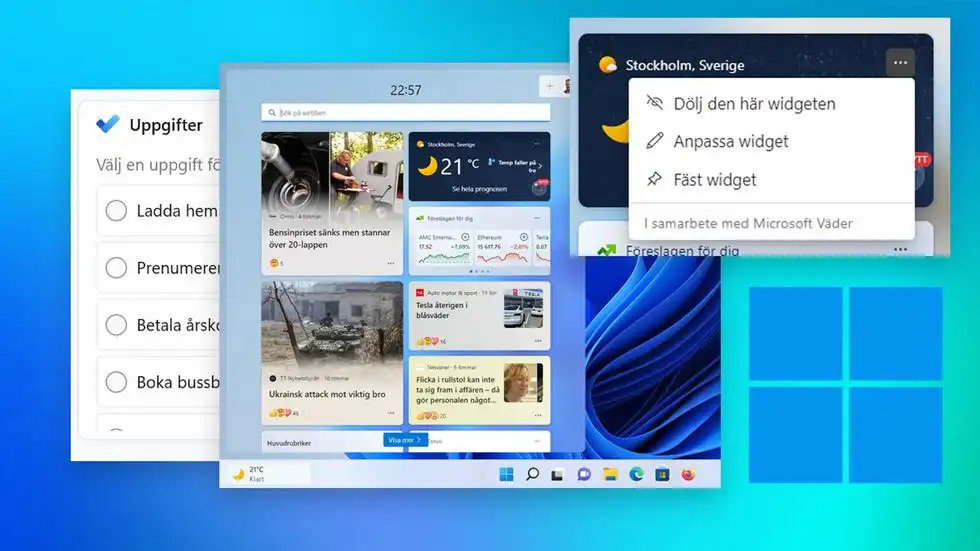
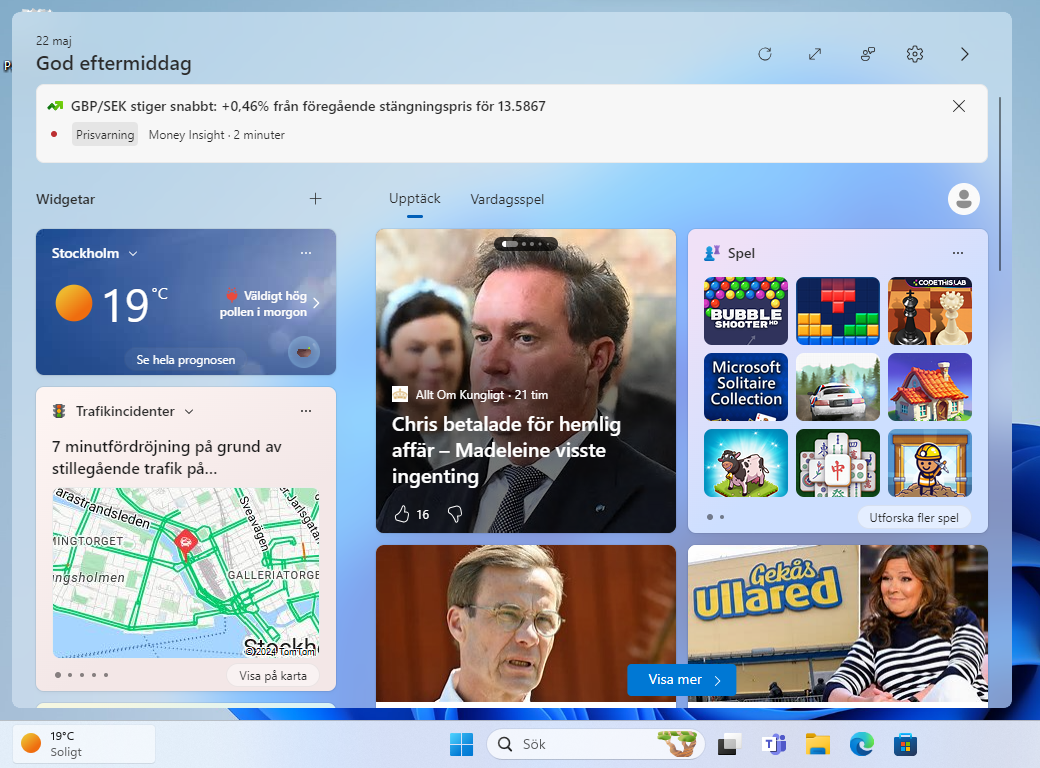
Windows 11 har en funktion som kallas för Widget. Det är småprogram som exempelvis visar väderprognoser, aktiekurser och nyheter.
HUR? Öppna widget-fönstret genom att klicka på ikonen bredvid Start (den brukar ha en vädersymbol på sig). Du kan även låta musmarkören vila över ikonen eller använda snabbkommandot Windows+W. Klicka på valfri widget för att maximera den.
|
|
Välj dina widgetar
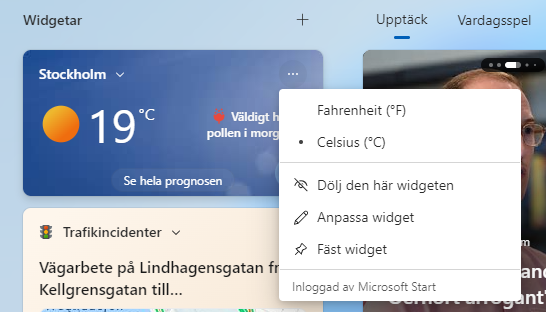
Du kan själv bestämma vilka widgetar som ska visas.
HUR? Varje widget har en ikon med tre punkter uppe till höger och det är här du gör dina inställningar. Med Dölj den här widgeten tar du bort den och med Fäst widget visas den alltid. För att skräddarsy den väljer du Anpassa widget. Du kan exempelvis välja platser i en väderwidget, aktier i en börswidget och intresseområden i en nyhetswidget.
|
|
Lägg till nya
Du kan förstås även lägga till fler widgetar, och tanken är att allt fler externa företag ska ta fram sådana.
HUR? Tryck på kugghjulet uppe till höger och välj Upptäck nya widgetar. Använd listan till vänster eller klicka på Hitta fler widgetar.
Ta bort Widget-knappen
Du som inte använder widgetar kan ta bort ikonen i Aktivitetsfältet.
HUR? Högerklicka i Aktivitetsfältet och välj Inställningar för Aktivitetsfältet. Ta bort Widgetar med hjälp av reglaget..
WINDOWS STORE
Hantera alla program
Precis som våra telefoner och surfplattor har Windows 11 ett verktyg för att hämta och hantera program (eller appar som det ofta kallas). Verktyget heter Microsoft Store och härifrån kan du hämta alla Microsoft-program som vi pratar om i den här guiden.
När Microsoft Store lanserades fanns det bara så kallade moderna Windows-appar här, men numera kan man även hämta traditionella Windows-program här.
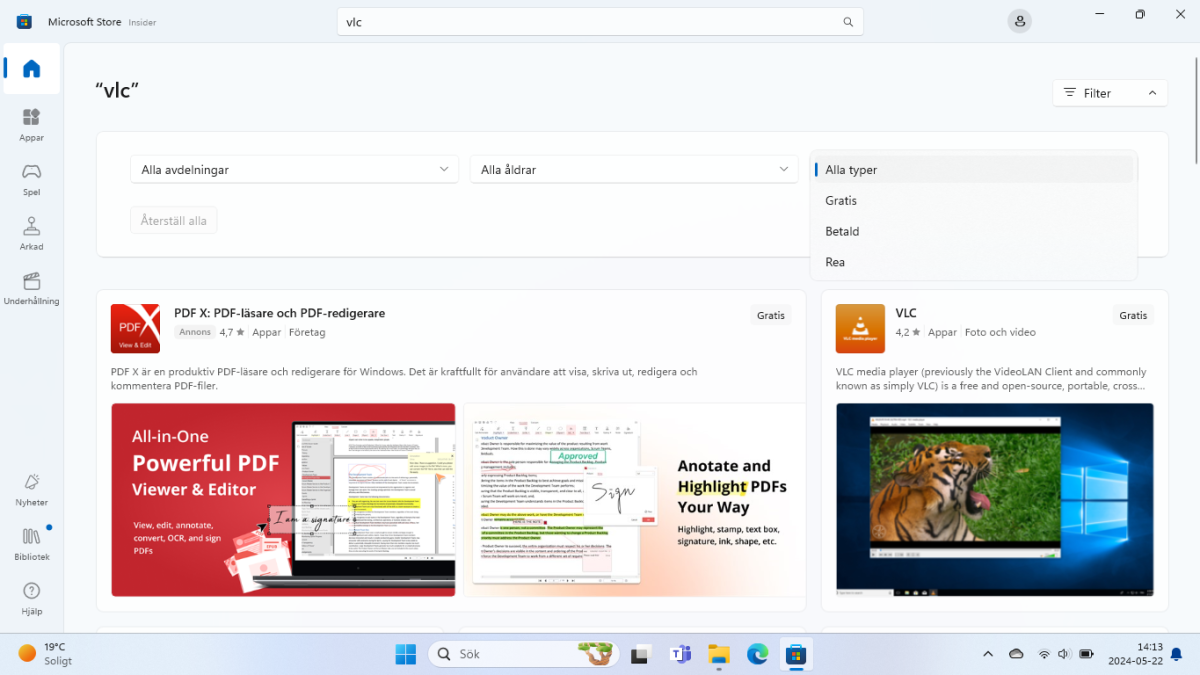
HUR? Öppna Microsoft Store via Start eller med ”shoppingpåse-ikonen” i Aktivitetsfältet. Bläddra dig fram till önskat program – eller gör en sökning i sökrutan högst upp.
Du kan använda Filter för att avgränsa sökningen så att du exempelvis bara ser gratisprogram.
|
|
Uppdatera programmen
Microsoft Store kan även sköta uppdateringen av dina program, men det fungerar tyvärr inte för alla traditionella Windows-program.
HUR? Öppna Microsoft Store och klicka på Bibliotek i vänstermenyn för att visa alla program. Tryck på uppdateringsknappen för att uppdatera en enskild app.
Du kan även välja att uppdatera alla i ett svep.
Avinstallera program
Vill du helt ta bort ett program finns det flera alternativ.
HUR? Öppna Start, Alla och högerklicka på ikonen till det program du vill ta bort. Välj Avinstallera och följ instruktionen.
Om det inte fungerar får du öppna Inställningar och gå till Appar, Installerade appar. I listan klickar du på de tre punkterna till höger om det program du vill radera – och väljer Avinstallera.
AKTIVITETSFÄLTET
Ställ in Aktivitetsfältet
Aktivitetsfältet är den ”balk” som du ser längst ned på skärmen. Windows 11 har färre möjligheter att anpassa Aktivitetsfältet än tidigare versioner, men det finns en del saker du kan göra.
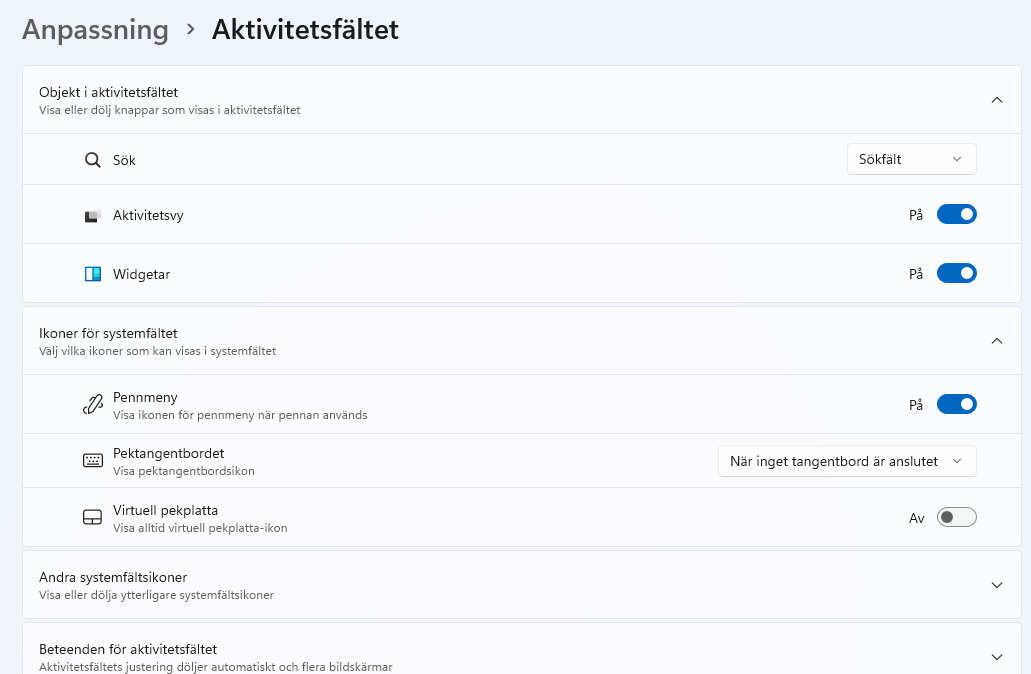
HUR? Högerklicka på ett tomt område i Aktivitetsfältet och välj Inställningar för Aktivitetsfältet. Här har du fyra alternativ:
- Objekt i aktivitetsfältet. Dölj eller visa ikonerna för Aktivitetsvy och Widgetar. Du kan även välja i vilken storlek Sök-ikonen ska visas.
- Ikoner för systemfältet. Dölj eller visa ikoner för penninmatning, pektangentbord och en virtuell pekplatta.
- Andra systemfältsikoner. Dölj eller visa ikoner från andra program och appar.
- Beteenden för aktivitetsfältet. Här gör du andra detaljinställningar. Du kan exempelvis dölja Aktivitetsfältet automatiskt eller stänga av apparnas blinkande.
|
|
Visa dolda ikoner
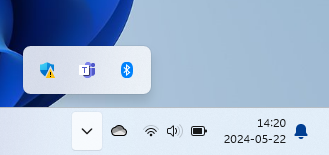
En vanlig källa till förvirring är att vissa ikoner i Aktivitetsfältet är dolda. Det är dock enkelt att visa dem själv.
HUR? Klicka på uppåt-pilen för att tillfälligt visa alla dolda ikoner. För att alltid visa allt använder du Andra systemfältsikoner (se ovan).
|
|
Lägg till program
I Aktivitetsfältet finns genvägar till program som du ofta använder, och du bestämmer själv vilka.
HUR? För att lägga till ett program trycker du på Start, väljer Alla och letar upp rätt program. Högerklicka och välj Mer, Fäst i aktivitetsfältet.
När ett program är öppet kan du även högerklicka på dess ikon längst ner på skärmen och välja Fäst i aktivitetsfältet.
Om du vill ta bort program från Aktivitetsfältet högerklickar du på ikonen och väljer Ta bort från aktivitetsfältet.
AVISERINGAR
Visa aviseringarna
Både Windows och enskilda program kan skicka ut aviseringar, alltså meddelanden till dig. Alla dessa samlas på samma ställe.
HUR? Tryck på klockikonen nere till höger så öppnas en ny meny där alla aviseringar finns högst upp. Klicka på en avisering för att öppna den eller tryck på krysset till höger för att da bort den. Du kan också välja Rensa alla uppe till höger.
Styr aviseringarna
Du kan själv styra vilken sorts aviseringar du ska få från Windows – och från olika program/appar.
HUR? Öppna Inställningar, System, Aviseringar. Med reglaget till höger om Aviseringar kan du slå på eller av aviseringarna, och du kan klicka på nedåtpilen för att styra hur.
Välj exempelvis om aviseringarna ska ha ljud eller inte. Gå sedan ned till Meddelanden från appar och andra användare för att detaljstyra dem på samma sätt.
Se till att inte bli störd
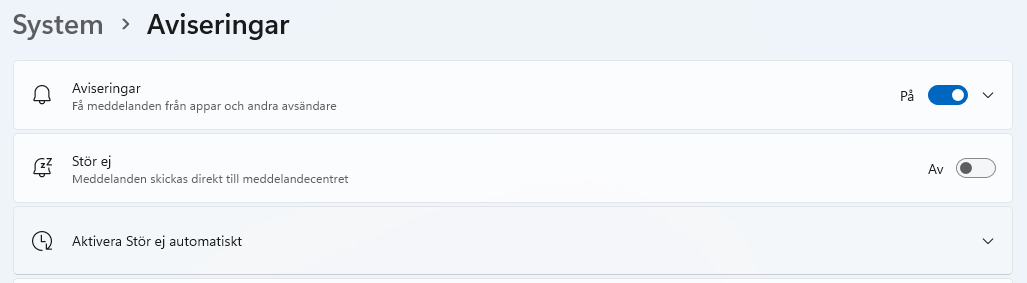
Precis som många telefoner har Windows 11 ett stör ej-läge som stänger av aviseringarna.
HUR? Tryck på klockikonen nere till höger. Högst upp finns en ikon med två z. Använd den för att aktivera stör ej-läget.
Du kan även göra det via Inställningar, System, Aviseringar.
|
|
Starta stör ej automatiskt
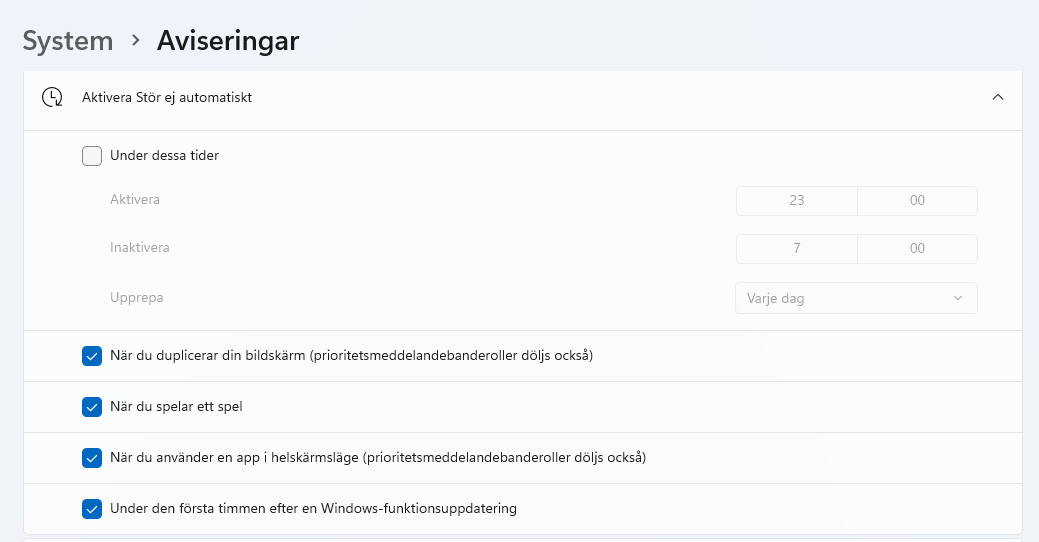
Du kan slå på Stör ej-funktionen automatiskt vid vissa tider, till exempel på natten för att förbättra din nattsömn. Automatiken går även att koppla till vissa händelser, exempelvis när du spelar spel eller använder programmet i helskärmsläge.
HUR? Öppna Inställningar, System, Aviseringar. Tryck på pilen bredvid Aktivera Stör ej automatiskt och välj när du inte vill bli störd.
|
|
Välj vem som får störa
I vissa lägen vill man bli störd. Det kan till exempel handla om att du vill höra ett alarm även om du är i Stör ej-läge. Lyckligtvis kan du lägga till undantag från Stör ej, något som i Windows kallas för Prioritetsaviseringar.
HUR? Öppna Inställningar, System, Aviseringar, Ange prioritetsaviseringar. Bocka för vilka tjänster du vill släppa igenom. Under Appar kan du även lägga till program som du aldrig vill stoppa. Tryck på Lägg till appar och välj en app. Ta bort appen i listan med hjälp av de tre punkterna och Ta bort.
Windows 11 kortkommandon
Du har väl inte missat att Windows-tangenten kan göra dig effektivare. Här är de viktiga kortkommandona i Windows 11.
Windows. Ta fram Startmenyn.
Windows + A. Öppna Snabbinställningar.
Windows + D. Visa Skrivbordet.
Windows + E. Öppna Utforskaren.
Windows + H. Mata in text med rösten.
Windows + I. Öppna Inställningar.
Windows + N. Öppna Notiscenter och kalender.
Windows + L. Lås datorn.
Windows + S. Öppna Sök-verktyget.
Windows + T. Bläddra dig genom ikonerna i Aktivitetsfältet.
Windows + V. Öppna urklippshistoriken.
Windows + W. Öppna widgetar.
|